Donnerstag, 7. Januar 2016

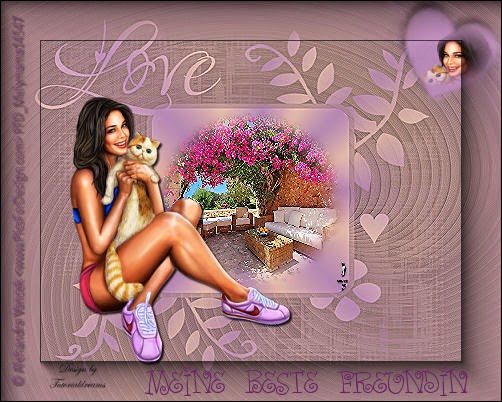
Cowgirl in Love

Cowgirl in Love


© by Tessy 16.08.2014


Das Tutorial darf weder kopiert noch auf anderen Seiten zum Download angeboten werden.
Das © Copyright für das Material liegt allein bei den jeweiligen Künstlern.


Jeder der mein Tutorial nach bastelt, muss selbst auf das Copyright achten.
Meine Tutoriale sind nur als Anregung gedacht.
Sollte ich unwissentlich ein Copyright verletzt haben, bitte eine Mail an mich senden.
Dieses Tut ist alleine in meinem Kopf entstanden und unterliegt somit meinem Copyright.
Geschrieben habe ich das Tut mit PSP 15.


Meine Poser habe ich von 


Vorwort

Vorweg bevor du beginnst , etwas grundlegendes zu meinen Tutorialen.
Meine Beschreibungen beziehen sich immer auf die Art wie ich mein Bild gestalte.
Bei anderen Tuben und Farben musst du eventuell , meine Einstellungen anpassen.
Elemente von mir müssen koloriert werden.
Dies schreibe ich nicht mehr extra im Tutorial.
Okay lass uns beginnen :)


Du benötigst folgende Filter:

Eye Candy 5 / Textures / Stone Wall
Texture / Texturizer


und mein Material


Zusätzliches Material was Du brauchst:

2 Haupttuben , 1 Landschaftsbild
und 2 Gesichtstube ( von einer Haupttube )


Vorbereitung:

Öffne Dein komplettes Material im PSP
Such Dir zwei schöne Farben aus deiner Tube 
eine dunkle Hintergrundfarbe und eine helle Vordergrundfarbe.


Punkt 1

Öffne ein neues Blatt 900 x 700 px
und fülle es mit diesem Farbverlauf.


Punkt 2

Neue Ebene und füllen mit HG-Farbe.
Ebene – neue Maskeneben – aus Bild


Ebene - Gruppe zusammen fassen.


Punkt 3

Aktiviere den Zauberstab
und klick in der Maskenebene in die Zwischenräume siehe Screen
Statt des Zauberstabs geht auch das Auswahlwergzeug und du ziehst ein Rechteck auf, 
am großen Zwischenraum.


neue Ebene und schiebe sie unter die Maskenebene
Auswahl bestehen lassen


Punkt 4

Aktiviere deine Landschaftstube
Bearbeiten-Kopieren
und gehe wieder zu deinem Bild
Bearbeiten – Einfügen in Auswahl

so sollte deine Ebenen jetzt geordnet sein.


Punkt 5

Bild-Leinwandgröße


Neue Ebene füllen HG-Farbe
und ganz nach unten schieben.


Punkt 6

Effekte - Plugins - Eye Candy 5 / Textures / Stone Wall
Settings – Dark Red
und der Rest siehe Screen


Punkt 7

neue Ebene füllen mit HG- Farbe
und stell die Deckfähigkeit auf 55
Ebene – Zusammenführen – nach unten Zusammenführen.

Auswahl aufheben.


Punkt 8

Bild-Leinwandgröße


Klicke mit dem Zauberstab  in den Rand 
Neue Ebene nach unten schieben
 füllen mit Farbverlauf


Punkt 9

Effekte - Plugins - Eye Candy 5 / Textures / Stone Wall
Settings – Dark Red
und der Rest siehe Screen


Punkt 10

neue Ebene füllen mit HG- Farbe
und stell die Deckfähigkeit auf 55
Ebene – Zusammenführen – nach unten Zusammenführen.


Punkt 11

Auswahl – Umkehren

Effekte – 3D Effekte – Schlagschatten


und noch mal mit V 1 / H1
 Auswahl aufheben


Punkt 12

Geh auf die oberste Ebene und
füge nun deine erste Haupttube ein 
passe die Größe an und setze sie nach rechts.
Und gebe Ihr diesen Schlagschatten


Punkt 13

Nun fügst du deine zweit Tube ein 
und setzt Sie nach links
wiederhole den Schlagschatten aus Punkt 12. 

so sollte deine Ebenen jetzt geordnet sein.


Ebene – Zusammenführen – sichtbar Zusammenführen.


Punkt 14

Bild – Rand hinzufügen Symmetrisch 1 px in HG-Farbe
Bild – Rand hinzufügen Symmetrisch 25 px in VG-Farbe

Aktiviere den Zauberstab und klick in den gerade erstellten Rand

Effekte – Plugins – Texture / Texturizer


Auswahl aufheben.

Bild – Rand hinzufügen Symmetrisch 1 px in HG-Farbe


Punkt 15

Gehe zur ersten Gesichtstube
( meine ist mit der 20-20 Maske erstellt )
Bearbeiten – Kopieren
und als neu Ebene einfügen
 und richte sie so aus siehe Screen.


Punkt 16

Gehe zur zweiten Gesichtstube
Bearbeiten – Kopieren
und als neu Ebene einfügen
 und richte sie so aus siehe Screen.


Ebene – Zusammenführen – nach unten Zusammenführen.


Punkt 17

Setze die Deckfähigkeit der Ebene auf 50

Wenn du möchtest kannst Du noch eine schönen Text schreiben.
( wenn du eine Schreibst stell die Deckfähigkeit auf 50 )

dann noch WZ und Copy drauf.

Bild-Größe ändern auf 800 px in der Breite
Noch als JPG abspeichern fertig.


Ich hoffe es dir ein wenig Spaß gemacht.


Eure Bilder


Susanne


Petra Alamo


Mittwoch, 6. Januar 2016

The Angel

Angel


© by Tessy 19.08.2014


Das Tutorial darf weder kopiert noch auf anderen Seiten zum Download angeboten werden.
Das © Copyright für das Material liegt allein bei den jeweiligen Künstlern.


Jeder der mein Tutorial nach bastelt, muss selbst auf das Copyright achten.
Meine Tutoriale sind nur als Anregung gedacht.
Sollte ich unwissentlich ein Copyright verletzt haben, bitte eine Mail an mich senden.
Dieses Tut ist alleine in meinem Kopf entstanden und unterliegt somit meinem Copyright.
Geschrieben habe ich das Tut mit PSP 15.


Vorwort

Vorweg bevor du beginnst , etwas grundlegendes zu meinen Tutorialen.
Meine Beschreibungen beziehen sich immer auf die Art wie ich mein Bild gestalte.
Bei anderen Tuben und Farben musst du eventuell , meine Einstellungen anpassen.
Elemente von mir müssen koloriert werden.
Dies schreibe ich nicht mehr extra im Tutorial.
Okay lass uns beginnen :)


Du benötigst folgende Filter:
 Graphics Plus / Cross Shdow
Xero / Improver

Was du brauchst:
1 Haupttube
 1 Kopftube

Material

Im Material enthalten:
Maske


Vorbereitung:


Öffne Dein komplettes Material im PSP
Such Dir zwei schöne Farben aus deiner Tube
eine helle Hintergrundfarbe und eine dunkle Vordergrundfarbe.


Punkt 1

Öffne eine neues Blatt 600 x 400 px
und fülle es mit diesem Farbverlauf


Einstellen – Unschärfe – Graußsche Unschärfe
Radios auf 2
Effekte – Kanteneffekte – stark Nachzeichnen


Punkt 2

Effekte – Plugins – Graphics Plus / Cross Shdow


Effekte – Reflexionseffekte - Kaleidoskop


Punkt 3

Neue Ebene füllen mit VG-Farbe
Ebenen – Neue Maskenebene – Maske aus Bild


Ebenen - Zusammenführen – Gruppe zusammenfassen
Effekte – 3D Effekte – Schlagschatten


Punkt 4

Gehe auf die unterste Ebene
mache eine neue Ebene
und aktivere dein Auswahlwerkzeug


und ziehe eine Auswahl auf in etwa so


nun kopiere dein Kopftube
und füge Sie in die Auswahl ein


Auswahl aufheben.

Effekte – 3D Effekte Schlagschatten


gehe noch mal auf Schlagschatten
aber stelle diese mal bei V -15 / H 15 ein


 Punkt 5

dupliziere diese Ebene
vertikal spiegeln ( Script )
nach unten Zusammenfassen
Bild – Bild Größe ändern


Einstellen – Schärfe - Scharfzeichnen
klicke mit der rechten Maustaste auf die Ebene
und stelle wie folgt ein


Punkt 6

gehe auf die oberste Ebene und füge deine Haupttube ein
passe die Größe an und setze Sie in die Mitte
und gebe Ihr folgenden Schlagschatten


Punkt 7

Nun schreibe ein Text ( Größe 72 px ) in einer Farbe ( nicht VG und die HG Farbe nehmen ) die zu dein Bildchen passt
und wiederhole den Schatten aus Punkt 6.
Objekte – Ausrichten – unten
Objekte – Ausrichten – rechts

nun sollte es so Aussehen
( bei dir vielleicht etwas anders wegen der Art der Schrift die Du gewählt hast )


Ebenen – Zusammenführen - sichtbar Zusammenfassen


Punkt 8

Effekte – Plugins – Xero / Improver


Punkt 9

schreibe jetzt das Copy aus Bild und dein Wasserzeichen
Bild - Rand hinzufügen


Jetzt noch abspeichern
und Du bist
! Fertig !


Eure Bilder


Angie


Susanne


Petra Alamo


Babbel


Freitag, 1. August 2014


The Swanking


© by Tessy 01.08.2014


Das Tutorial darf weder kopiert noch auf anderen Seiten zum Download angeboten werden.
Das © Copyright für das Material liegt allein bei den jeweiligen Künstlern.


Jeder der mein Tutorial nach bastelt, muss selbst auf das Copyright achten.

Meine Tutoriale sind nur als Anregung gedacht.

Sollte ich unwissentlich ein Copyright verletzt haben, bitte eine Mail an mich senden.

Dieses Tut ist alleine in meinem Kopf entstanden und unterliegt somit meinem Copyright.
Geschrieben habe ich das Tut mit PSP 14.


Vieln lieben Dank an meine Tester


Vorwort


Vorweg bevor du beginnst , etwas grundlegendes zu meinen Tutorialen.

Meine Beschreibungen beziehen sich immer auf die Art wie ich mein Bild gestalte.

Bei anderen Tuben und Farben musst du eventuell , meine Einstellungen anpassen.

Elemente von mir müssen koloriert werden.

Dies schreibe ich nicht mehr extra im Tutorial.


Okay lass uns beginnen :)


Du benötigtest folgende Filter:

Xero / Improver 


Im Material enthalten:

2 Hintergrundbild, Schwanen-Ani, Goldmuster

Benötigtes Material:

2 Hintergründe,

Scrap-Material

( du brauchst auf jeden fall ein Tor oder Fenster oder so was in der Art ),

Poser und eine Schlosstube,

Schwanen-Ani,

Goldmuster


Meine Poser und mein Scrap-Material ist von

IRINADesigns www.PicsForDesign.com


Vorbereitung:


Öffne Dein komplettes Material im PSP

Such Dir zwei schöne Farben aus deiner Tube

eine dunkle Hintergrundfarbe und eine helle Vordergrundfarbe.


1. Öffne ein neues Blatt 600x400px

Auswahl-Auswahl alles


2.Kopiere dir den HG 6pp

und füge in die Auswahl in deinem leeren Blatt ein.

Auswahl aufheben.


3.Kopiere nun dein erstes Scrap-Element ( Tor oder Fenster )

und füge es als neue Ebene ein und anpassen.


4.Objekte - Ausrichten - rechts

Schlagschatten V 5 / H-5 / Deck. 70 / Unsch. 5 / Farbe Schwarz

und noch mal mit V -5 / H 5 der Rest bleibt.


5. Aktivere dein Freihandwerkzeug

( Punkt zu Punkt / Randschärfe 1)

und markiere dir den Innenraum deines Elementes.


Bei mir sieht das so aus


6. Auswahl - Auswahl ändern - vergrößern um 2px

Ebenen - neue Ebene


7.Kopiere dir den zweiten HG 3pp

und füge ihn in die Auswahl ein.

Einstellen - Schärfe - Scharfzeichnen

und schiebe dies Ebene unter die Ebene mit dem Element.

Auswahl aufheben und nach unten zusammenfassen.


8. Aktiver wieder die oberste Ebene.

Kopiere dir nun dein Schlosstube

und füge sie als neue Ebene ein,

schiebe Sie in die linke obere Ecke. 

Gib Ihr den selben Schlagschatten

wie in Punkt 4.

Und setze die Deckfähigkeit dieser Ebene auf 55.


9. Füge nun nach und nach dein Scrap-Material ein

und setze dir die Element so wie es dir gefällt.

Oder orientiere dich an meinem Bild.

Gebe jedem Element folgenden Schlagschatten.

V 5 / H -5 / Deck. 50 / Unsch. 5 / Farbe Schwarz


Das sieht dann bei mir so aus.


10. Wenn du alles zu deiner Zufriedenheit hast.

Kopiere dir deine Poser und füge Sie in dein Bild ein.

Passe die Größe der Poser deinem Bild an

und setze sie ziemlich mittig,

mit diesem Schlagschatten

V 2 / H -2 / Deck. 50 / Unsch. 5 / Farbe Schwarz
und noch mal mit V -2 / H 2.


11. Schreibe einen schönen Text

und gebe im noch einen Schlagschatten nach Wahl.


12. Bild - Leinwandgröße


13. Klicke mit dem Zauberstab in den transparenten Rand.

Neue Ebene und fülle sie mit dem Goldmuster

Effekte - Kanteneffekte - Nachzeichnen


14. Effekte - 3d Effekte - Innenfase


Sichtbar zusammenfassen


15. Effekte – Plugins - Xero - Improver

Einstellung Landscape


16. Jetzt noch dein Wasserzeichen und das Copy

Kopiere dein Bild

und ab in den Animationsshop.


17. Füge dein Bild im Ani-Shop ein

und dupliziere es 29 mal,

denn so viele Ebenen hat die Schwanen-Ani.

Klicke in das erste Bild und dann

Bearbeiten – Alles Auswählen.


18. Öffne die Schwanen-Ani
( die musst du vielleicht verkleinern, damit es zu deinem Bild passt )

Klicke in das erste Bild und dann

Bearbeiten – Alles Auswählen.


19. Ziehe nun die Schwanen-Ani auf dein Bild,

lass aber erst los wenn es genau da sitzt wo Du es haben möchtest.


20. Klicke wieder in das erste Bild und dann

Bearbeiten – Alles Auswählen,

und dann auf Einzelbildeigenschaften 30


21. Klicke nun in das Bild 16

und auf Einzelbildeigenschaften 60.


Jetzt noch abspeichern und Du bist Fertig.


Dienstag, 29. Juli 2014

Mein bester Freund

Mein bester Freund


© by Tessy 29.07.2014


Das Tutorial darf weder kopiert noch auf anderen Seiten zum Download angeboten werden.

Das © Copyright für das Material liegt allein bei den jeweiligen Künstlern.


Jeder der mein Tutorial nach bastelt, muss selbst auf das Copyright achten.


Meine Tutoriale sind nur als Anregung gedacht.


Sollte ich unwissentlich ein Copyright verletzt haben, bitte eine Mail an mich senden.


Dieses Tut ist alleine in meinem Kopf entstanden und unterliegt somit meinem Copyright.


Geschrieben habe ich das Tut mit PSP X5.


Vorwort


Vorweg bevor du beginnst , etwas grundlegendes zu meinen Tutorialen.


Meine Beschreibungen beziehen sich immer auf die Art wie ich mein Bild gestalte.


Bei anderen Tuben und Farben musst du eventuell , meine Einstellungen anpassen.


Elemente von mir müssen koloriert werden.


Dies schreibe ich nicht mehr extra im Tutorial.


Okay Los geht's :)


Benötigtes Material:


Mein Material,

Hintergrund ( ich habe ein Misted genommen ),

Poser/Tube


Bitte eigenes Tubenmaterial benutzen.


Meine Tube habe ich von © by sativati-art-3d

Und meine Misted von http://www.lamanouche.com.


Du benötigst folgende Filter:


Xero / Improver - AAA Foto Farme


Vorbereitung:


Öffne Dein gesamtes Material im PSP


Such Dir zwei schöne Farben aus deiner Tube


eine dunkle Hintergrundfarbe und eine helle Vordergrundfarbe.


1. Öffne ein neues Blatt 500x400


und fülle es mit diesem Farbverlauf


2.Effekt - Textureffekt - Jalousie


3.Einstellungen - Unschärfe - Strahlenförmige Unschärfe


Effekte - Kanteneffekt - Nachzeichnen.


4.Ebenen - neue Ebene und fülle sie mit diesem FV


5.Einstellungen - Unschärfe - Graußsche Unschärfe

Radius 2,5


6. Ebenen - neue Maskenebene - aus Bild


Ebenen - Zusammenführen - Gruppe zusammenfassen


7. Effekte - Kanteneffekte - Nachzeichnen


8. Nehme dein Freihandwerkzeug ( Lasso )


Punkt zu Punkt / Randschärfe 0


und ziehe ein Auswahl um das innere Viereck


9. Auswahl - Ändern - Verkleinern


um 1 px


10.Kopiert euer HG

und fügte es in euer Auswahl ein

gegebenenfalls scharf zeichnen.

Auswahl bleibt bestehen.


11. Effekte - Plugins - Xero - Improver

Einstellung Landscape

Auswahl aufheben.


12. Ziehe eine Herzform auf in Rot etwa so


in Ebene umwandeln.

Setze es auf die rechte Seite nach Oben.


13. Aktivere deinen Zauberstab Randschärfe 0

und klicke in die Herzform


4.Einstellungen - Unschärfe - Graußsche Unschärfe

Radius 50

Auswahl aufheben.


16. Effekte - 3d Effekte - Schlagschatten


16.Nun Kopiere dir einen schönen Teil deiner Poser

und füge Ihn als neue Ebene ein

und setze Sie in das Herz,

anpassen nicht vergessen.


Bei mir sieht das so aus


17.Nun füge deine Poser in dein Bild ein

Größe anpassen und nach links unten setzten

und Horizontal spiegeln.


18. Gebe ihr noch folgenden Schlagschatten


und einmal mit V -2 / H -2


19. Bildrand hinzufügen Symmetrisch 1 in schwarz


20. Effekte - Plugins - AAA Foto Farme


21. Wenn du möchtest schreibe noch eine Text.

Und gebe ihm einen Schlagschatten deiner Wahl.


Jetzt noch dein Wasserzeichen und das Copy


und als JPEG abspeichern.


!Ich hoffe es hat Euch ein wenig spaß gemacht!


Hier seht Ihr die Werke der Tester und Eure


Karina


Translate